Как найти IP-адрес асика в локальной сети
- Подготовка: как найти асик в локальной сети правильно
- Как узнать IP-адрес асика через IP Reporter (стандартный метод)
- Лучшие IP-сканеры для асиков: обзор софта для ПК
- Как найти IP майнера через настройки роутера
- Функция «Locate Miner»: поиск асика по световой индикации
- Как узнать IP-адрес майнера через командную строку (ARP-таблица)
- Что делать, если не получается найти асик в сети?
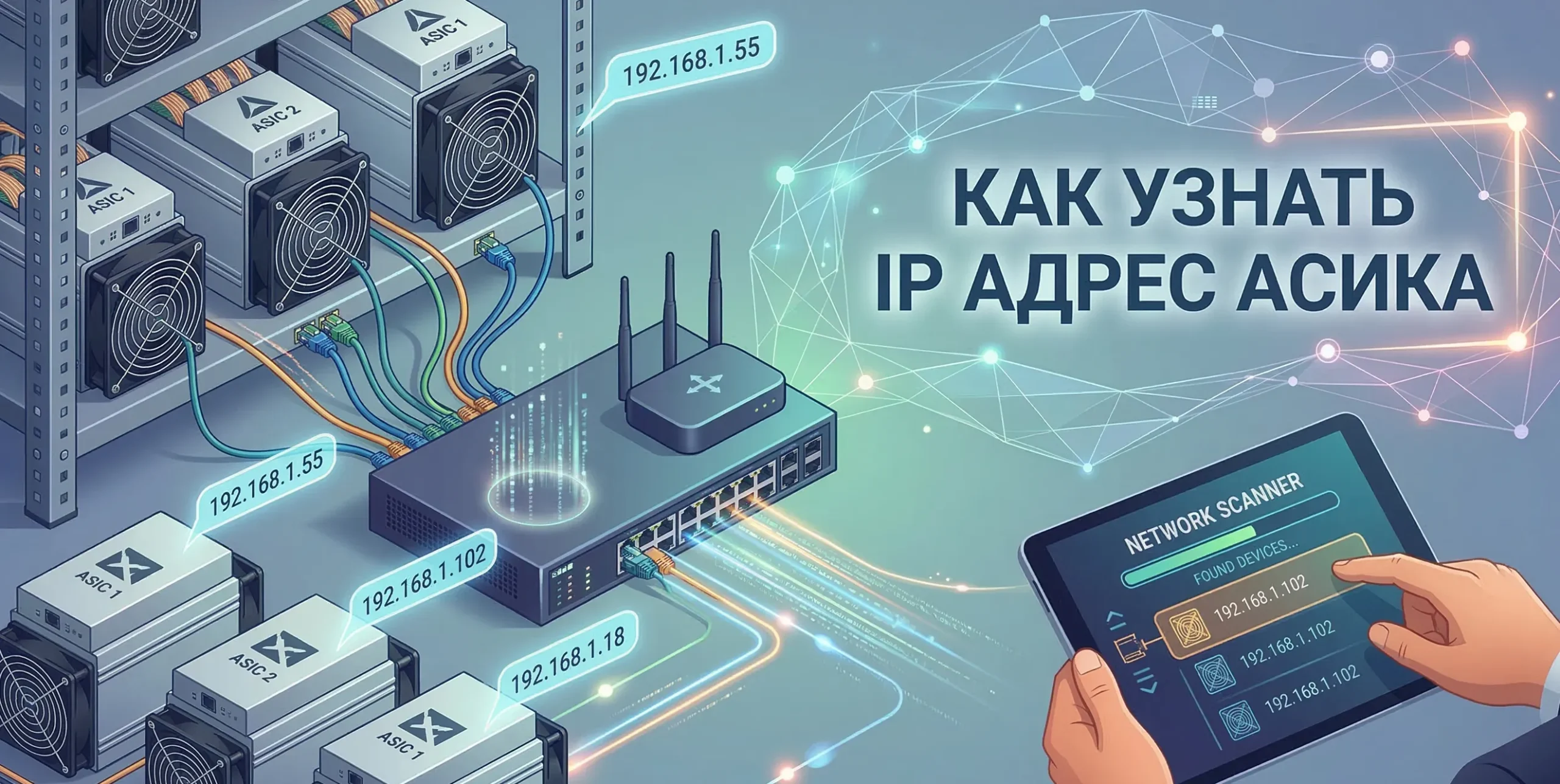
Запуск нового майнинг-оборудования — это всегда волнительный процесс, который начинается не с настройки пула, а с элементарного поиска устройства в вашей локальной сети. Несмотря на то что в 2026 году производители стремятся к максимальной автоматизации (Plug-and-Play), вопрос о том, как узнать IP-адрес асика, остается одним из самых популярных в службе поддержки. Без доступа к веб-интерфейсу вы не сможете прописать воркеры, сменить пароль или провести тонкую настройку разгона. В этой статье мы разберем все актуальные способы обнаружения майнеров — от классического софта от производителей до методов «для продвинутых» через командную строку, а также подскажем, что делать, если устройство упорно не желает появляться в сети.
Подготовка: как найти асик в локальной сети правильно
Прежде чем приступать к программным методам, необходимо убедиться, что соблюдены базовые технические условия. В 90% случаев проблема «я не вижу асик» кроется в физическом подключении или неверной топологии сети.
- Единая подсеть: Ваш компьютер (или смартфон) и майнер должны быть подключены к одному и тому же роутеру или коммутатору. Если ПК подключен к «гостевой» сети Wi-Fi, а асик — по проводу в основной сегмент, они могут не увидеть друг друга из-за изоляции трафика.
- Качество кабеля: Используйте патч-корды категории не ниже Cat 5e. В условиях высокой температуры и электромагнитных помех в майнинг-отеле плохой контакт может приводить к тому, что сетевая карта асика будет постоянно перезагружаться.
- DHCP-сервер: По умолчанию все современные модели (Antminer, Whatsminer, Avalon) настроены на автоматическое получение адреса. Убедитесь, что на вашем роутере включена функция DHCP, иначе устройству просто не будет присвоен внутренний IP.
Как узнать IP-адрес асика через IP Reporter (стандартный метод)
Это «золотой стандарт» для владельцев оборудования Bitmain (Antminer), но аналогичные утилиты есть и у других брендов. Метод хорош тем, что вам не нужно сканировать сотни адресов — устройство само «постучится» к вам на компьютер.
Алгоритм действий:
- Скачайте официальную утилиту IP Reporter с сайта производителя или доверенного ресурса.
- Запустите программу на ПК. Вы увидите три поля: Shelf (Полка), Step (Шаг) и Number (Номер). Для домашнего поиска оставьте их по умолчанию (1-1-1).
- Нажмите кнопку «Start».
- Подойдите к включенному асику и зажмите кнопку «IP Report» на панели управления (обычно рядом с индикаторами Normal/Fault) на 2–5 секунд.
- На экране компьютера мгновенно появится всплывающее окно с IP-адресом и MAC-адресом вашего майнера.
В 2026 году этот софт стал более стабильным, однако он требует физического доступа к оборудованию. Если ваш асик стоит в удаленном дата-центре, переходите к следующим пунктам.
Лучшие IP-сканеры для асиков: обзор софта для ПК
Если кнопок на корпусе нет или они не срабатывают, на помощь приходят специализированные сканеры. Они опрашивают диапазон адресов в вашей сети и ищут устройства с открытыми портами или специфическими названиями (hostname).
| Программа | Преимущества | Сложность |
|---|---|---|
| Advanced IP Scanner | Самый популярный в РФ, полностью на русском, бесплатный. Показывает названия производителей (Bitmain, MicroBT). | Низкая |
| Angry IP Scanner | Кроссплатформенный (Win/Mac/Linux), очень быстрый за счет многопоточности. | Средняя |
| BTC Tools | Специализированный софт для майнеров. Позволяет не только найти IP, но и массово сменить пулы или прошивку. | Высокая (для профи) |
При использовании Advanced IP Scanner просто нажмите кнопку «Сканировать». В результатах ищите устройства, в названии которых есть «antminer», «whatsminer» или «avalon». Если имен нет, ориентируйтесь по столбцу «Производитель» — там часто указано название сетевого чипа (например, Texas Instruments или Xilinx).
Как найти IP майнера через настройки роутера
Роутер — это «диспетчер» вашей сети, он знает обо всех подключенных устройствах. Этот метод самый надежный, так как не требует установки стороннего софта, который часто блокируется антивирусами.
- Зайдите в админ-панель роутера (обычно это адрес
192.168.1.1или192.168.0.1). - Перейдите в раздел «Список клиентов», «DHCP» или «Карта сети».
- Найдите в списке новое устройство. В 2026 году современные роутеры (Keenetic, TP-Link, ASUS) автоматически подтягивают иконки устройств и их названия.
- Скопируйте IP-адрес и вставьте его в адресную строку браузера.
Совет: Если вы планируете заниматься майнингом всерьез, в настройках роутера сразу сделайте «Резервирование IP» для этого MAC-адреса. Это избавит вас от ситуации, когда после скачка напряжения роутер выдаст асику новый адрес, и старые закладки в браузере перестанут работать.
Функция «Locate Miner»: поиск асика по световой индикации
Представьте ситуацию: вы нашли в сети 20 одинаковых асиков через сканер, но вам нужно понять, какой из них физически стоит в углу или имеет проблему с кулером. Для этого во всех современных прошивках предусмотрена функция Locate.
Зайдите в веб-интерфейс асика (раздел Dashboard или Settings) и нажмите кнопку «Locate» или «Flash LED». После этого светодиоды на передней панели устройства начнут часто мигать (обычно красным и зеленым цветом). Это позволяет безошибочно идентифицировать майнер в стойке среди десятков других «собратьев».
Как узнать IP-адрес майнера через командную строку (ARP-таблица)
Метод для тех, кто не ищет легких путей или работает в условиях ограниченного интерфейса. Мы воспользуемся протоколом ARP (Address Resolution Protocol), который сопоставляет IP-адреса с физическими MAC-адресами.
- Откройте командную строку (Win + R, введите
cmd). - Введите команду
arp -a. - Система выведет таблицу всех известных ей устройств в локальном сегменте.
Минус метода — в таблице будут только те устройства, с которыми ваш ПК недавно обменивался данными. Чтобы «оживить» таблицу, можно сначала запустить пинг всей сети командой вроде for /L %i in (1,1,254) do @ping -n 1 -w 100 192.168.1.%i | find "Reply" (для подсети 192.168.1.x), а затем снова проверить arp -a.
Что делать, если не получается найти асик в сети?
Иногда даже после всех манипуляций майнер остается «невидимкой». Вот чек-лист для исправления ситуации в 2026 году:
- Сброс к заводским настройкам: Самая частая причина — на б/у устройстве прописан статический IP из другой подсети (например, 10.0.0.x, а у вас 192.168.1.x). Зажмите кнопку Reset на включенном асике на 10–15 секунд, пока индикаторы не замигают. Это вернет его в режим DHCP.
- Проверка Firewall: Ваш брандмауэр или антивирус может блокировать входящие пакеты от неизвестных устройств. Попробуйте временно отключить защиту.
- Конфликт IP-адресов: Если в сети два устройства претендуют на один адрес, работать не будет ни одно. Проверьте список клиентов в роутере на наличие дублей.
- Неисправность сетевого контрольного модуля: Если линк на порту роутера не горит, возможно, вышла из строя контрольная плата асика. Попробуйте сменить порт или кабель.
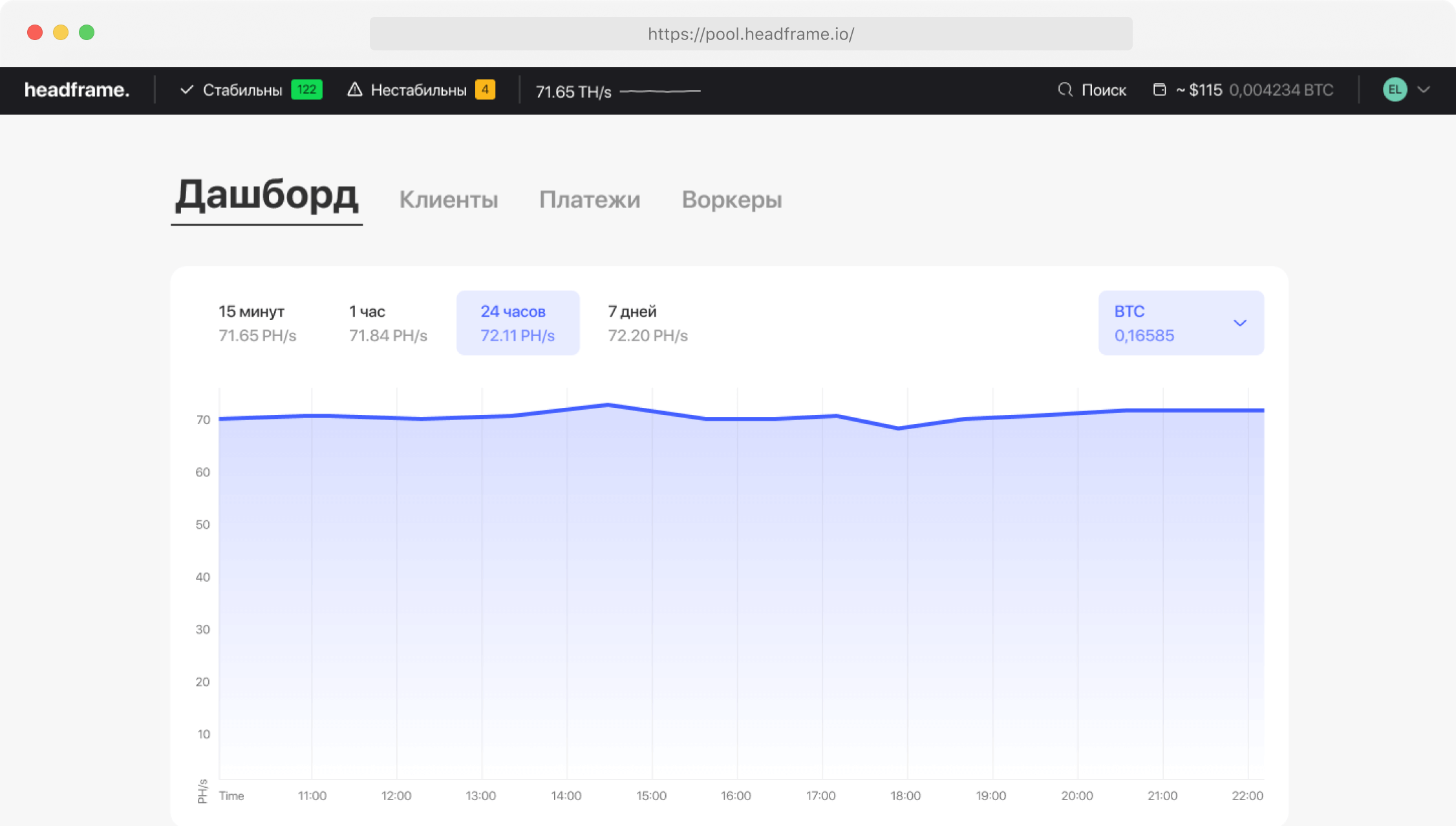
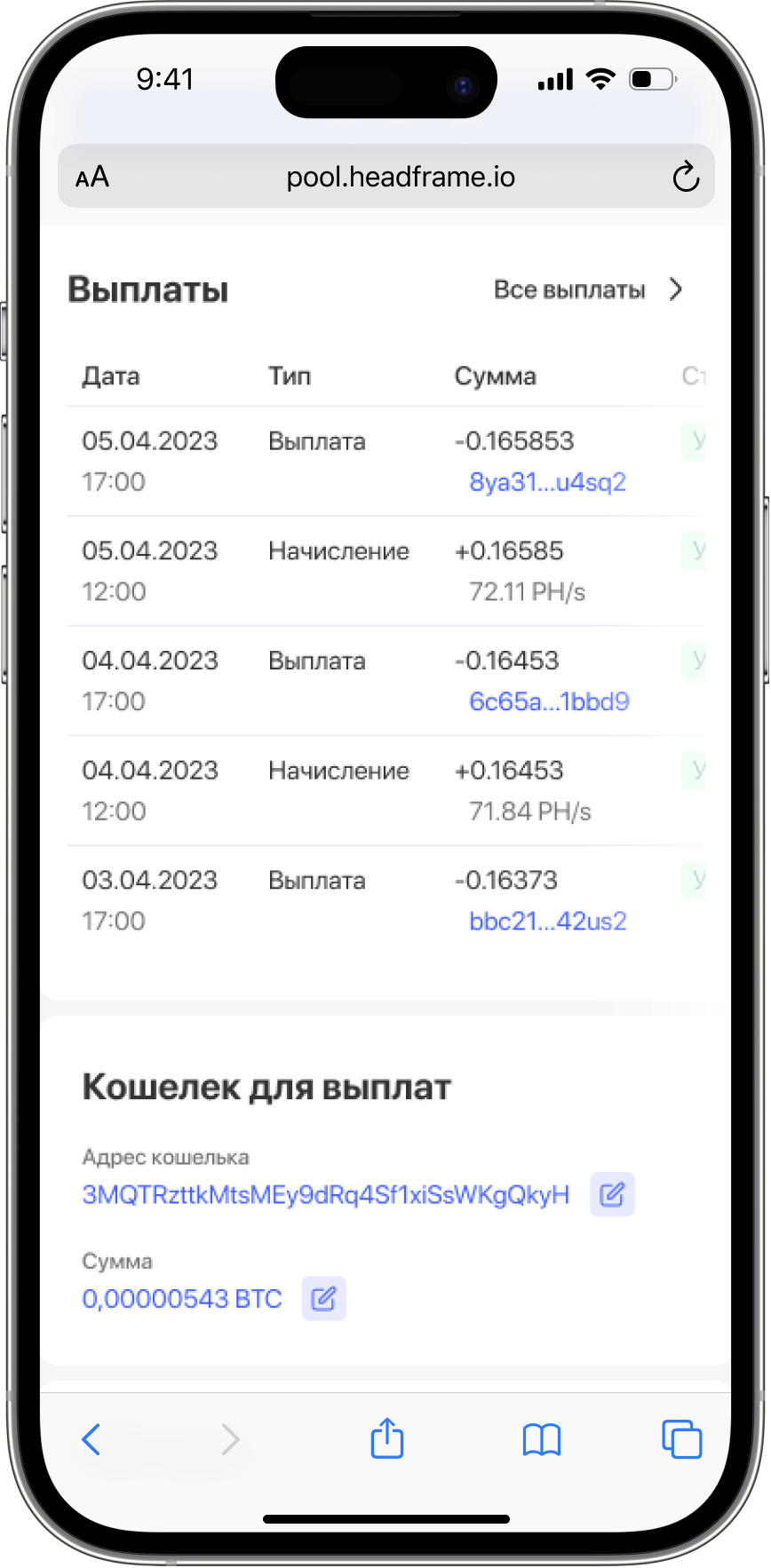
После того как вы успешно определили IP и получили доступ к управлению, наступает время выбора надежной площадки для добычи. Мы рекомендуем обратить внимание на майнинг пул Headframe. Это современное решение для добычи BTC, оптимизированное специально под работу с асиками.
Почему выбирают нас? Мы предлагаем честную систему выплат FPPS с прозрачной комиссией всего 0.9%. Наши стратум-серверы настроены таким образом, чтобы обходить блокировки интернет-провайдеров, что критически важно для стабильного аптайма в российских реалиях. Выплаты происходят ежедневно и без скрытых комиссий, а следить за состоянием своих устройств вы можете через удобное мобильное приложение для iOS и Android. Присоединяйтесь к профессионалам и максимизируйте свой доход вместе с Headframe!