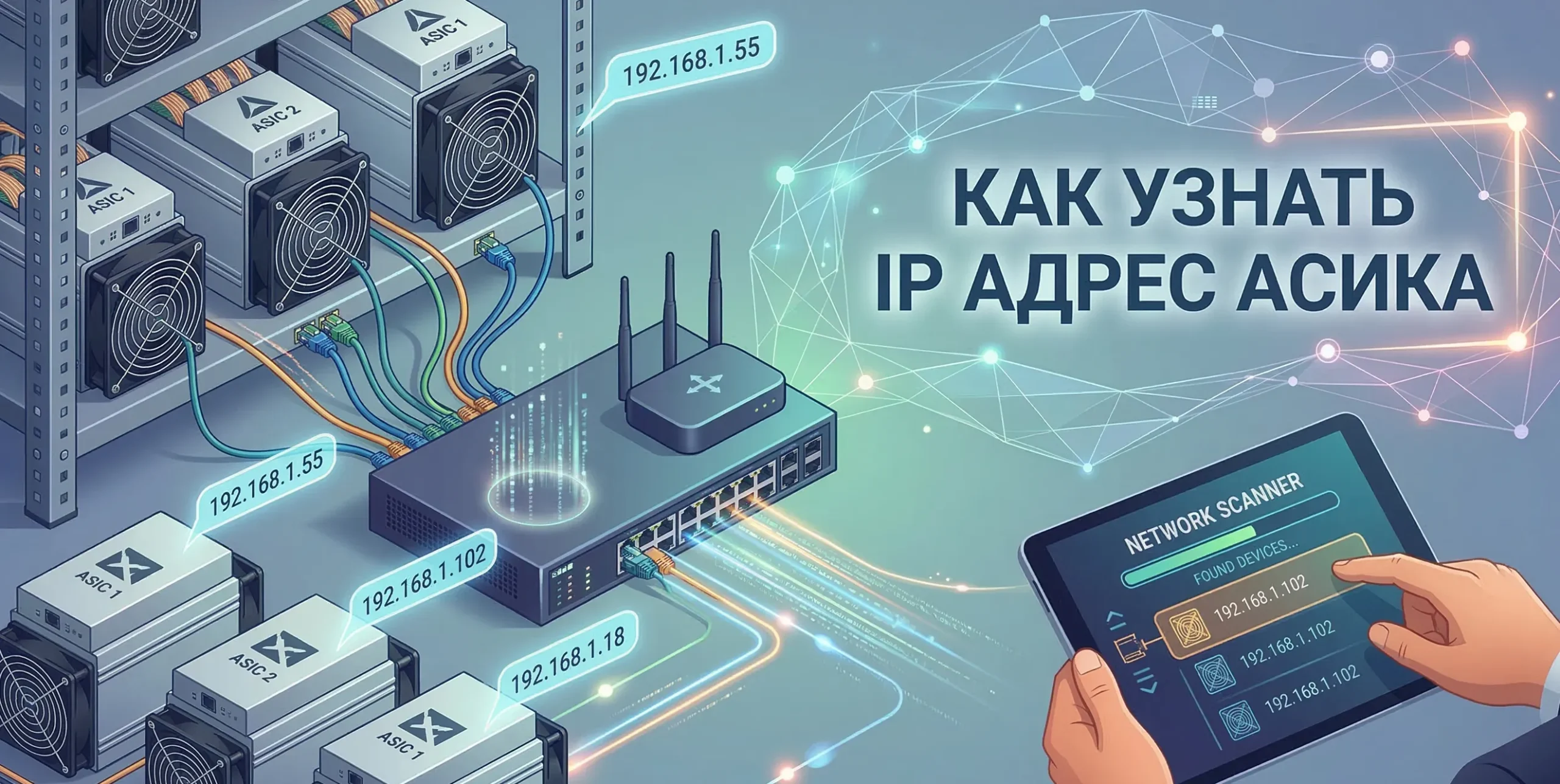
Как найти ASIC в сети: IP Reporter, роутер и BTC Tools
- Перед поиском: как правильно подключить асик к электросети и сети
- Способ 1. IP Reporter скачать и найти Antminer
- Способ 2. Как найти IP майнера через роутер
- Способ 3. IP сканер для асика
- Способ 4. BTC Tools Antminer: как пользоваться
- Способ 5. Как найти айпи адрес асика через компьютер без программ
- Почему ASIC не находится в сети
- Что делать после входа в веб-интерфейс ASIC
- FAQ: как найти ASIC в сети
Короткий ответ: поиск асика в сети начинается с роутера и IP Reporter: подключите ASIC к электросети и Ethernet, убедитесь, что компьютер в той же подсети, найдите адрес в DHCP-клиентах роутера или через IP scanner, затем откройте веб-интерфейс майнера в браузере. Для Antminer используйте Bitmain IP Reporter, для фермы — BTC Tools.
После поиска IP майнер настраивают под Bitcoin SHA-256: проверяют hashrate, платы, температуру, пул, worker, комиссию, стабильность интернета, сложность добычи, расход электроэнергии и ожидаемую доходность. Поэтому IP-адрес — первый шаг перед нормальной работой ASIC в майнинге.
Если коротко: самый быстрый способ для Antminer — Bitmain IP Reporter, самый универсальный способ — список DHCP-клиентов в роутере, а самый удобный для фермы — BTC Tools или другой scanner для асиков.
Перед поиском: как правильно подключить асик к электросети и сети
Проблема «не вижу майнер» часто начинается не в программе, а в подключении. Перед тем как искать айпи адрес асика через компьютер, проверьте базу.
- Питание. ASIC должен быть подключен к подходящей линии, автомату и розетке. Не включайте мощный майнер через бытовой удлинитель без запаса по току.
- Ethernet. Подключите кабель RJ-45 напрямую в роутер или коммутатор. Wi-Fi для ASIC обычно не используется.
- Одна подсеть. Компьютер и майнер должны быть в одной сети: например, оба в диапазоне 192.168.1.x.
- DHCP. На роутере должна быть включена автоматическая выдача IP-адресов.
- Загрузка. После включения подождите 2-5 минут, пока контрольная плата майнера получит адрес.
Если асик б/у, на нем может быть прописан статический IP из чужой сети. Тогда устройство физически работает, но в вашем диапазоне его не видно.
Если задача сформулирована как «поиск асика в сети», используйте тот же порядок: питание, кабель, DHCP, сканер, вход в веб-интерфейс и проверка pool settings.
Способ 1. IP Reporter скачать и найти Antminer
IP Reporter — стандартная утилита для Bitmain Antminer. Запросы «ip reporter скачать», «ip reporter antminer скачать», «bitmain ip reporter» и «скачать ip reporter» обычно относятся именно к ней. Скачивать такую программу стоит только из официального раздела производителя или из доверенного кабинета поставщика оборудования: под видом утилит часто распространяют вредоносные файлы.
- Запустите IP Reporter на компьютере в той же локальной сети.
- Оставьте поля Shelf, Step и Number по умолчанию, если ищете домашний или один отдельный ASIC.
- Нажмите Start.
- На включенном Antminer зажмите кнопку IP Report на 2-5 секунд.
- В окне программы появится IP-адрес, MAC-адрес и иногда модель устройства.
Если IP Reporter не видит майнер, проверьте firewall Windows, антивирус, гостевую Wi-Fi-сеть и то, не подключен ли ASIC в другой VLAN или другой роутер.
Способ 2. Как найти IP майнера через роутер
Роутер знает, какие устройства получили адрес по DHCP. Этот метод подходит почти для всех ASIC и не требует скачивать дополнительный софт.
- Откройте веб-интерфейс роутера: чаще всего
192.168.0.1или192.168.1.1. - Найдите раздел DHCP clients, LAN clients, Attached devices или «Клиенты сети».
- Ищите устройства с именами Antminer, Whatsminer, Avalon, Innosilicon, Miner или неизвестный MAC-адрес.
- Скопируйте IP и откройте его в браузере.
Если в списке много устройств, временно отключите лишние телефоны и ноутбуки или посмотрите MAC-адрес на наклейке майнера.
Способ 3. IP сканер для асика
Если роутер неудобный, используйте IP сканер для асика. Он проверяет диапазон адресов и показывает активные устройства. Подойдут Advanced IP Scanner, Angry IP Scanner, LanScan или аналоги для вашей ОС.
| Инструмент | Когда использовать | Что искать |
|---|---|---|
| Advanced IP Scanner | Windows, домашняя сеть, быстрый поиск одного майнера. | Имя устройства, MAC, производитель сетевого чипа, открытый web-порт. |
| Angry IP Scanner | Windows, macOS, Linux, когда нужен простой scanner диапазона. | Адреса в вашей подсети, hostname, ping, открытые порты. |
| BTC Tools | Ферма из нескольких ASIC, Antminer/Whatsminer и массовые настройки. | Модель, хешрейт, температура, пулы, воркеры, статус плат. |
Для домашней сети обычно сканируют диапазон 192.168.1.1-192.168.1.254 или 192.168.0.1-192.168.0.254. Адрес компьютера можно посмотреть командой ipconfig в Windows или ifconfig/ip a в Linux.
Способ 4. BTC Tools Antminer: как пользоваться
Запрос «btc tools antminer» чаще всего нужен тем, кто ищет сразу несколько майнеров. BTC Tools показывает ASIC в сети, помогает массово менять настройки пула и быстрее находить устройства с ошибками.
- Укажите диапазон IP вашей сети.
- Нажмите scan или search.
- Отсортируйте найденные устройства по модели, хешрейту, температуре или статусу.
- Проверьте, совпадает ли MAC или серийный номер с нужным ASIC.
- Откройте веб-интерфейс найденного устройства и уже там меняйте пул, воркер и пароль.
Если вы видите кнопку Locate Miner, перевод простой: «найти майнер» или «определить физическое устройство». Обычно после нажатия майнер мигает индикатором или подает сигнал, чтобы вы поняли, какой именно аппарат стоит в стойке.
Способ 5. Как найти айпи адрес асика через компьютер без программ
В Windows можно проверить ARP-таблицу. Откройте командную строку и выполните:
arp -aВ списке будут IP и MAC-адреса устройств, с которыми компьютер недавно обменивался данными. Чтобы оживить таблицу, можно пропинговать подсеть или временно открыть веб-интерфейс роутера. Этот способ менее удобен, чем scanner, но помогает, когда нельзя ставить сторонние программы.
Почему ASIC не находится в сети
- Статический IP из другой подсети. Частая история после покупки б/у устройства. Решение: reset или временно настроить компьютер в той же подсети.
- Гостевая Wi-Fi-сеть. Компьютер из guest-сегмента не видит проводные устройства.
- Firewall. Брандмауэр блокирует ответы IP Reporter или scanner.
- Нет DHCP. Роутер не выдал адрес, и майнер остался без IP.
- Плохой кабель или порт. Нет link-индикатора на роутере или контрольной плате.
- VLAN или изоляция портов. Часто встречается в дата-центрах и управляемых коммутаторах.
Что делать после входа в веб-интерфейс ASIC
Когда IP найден, откройте адрес в браузере и войдите в панель майнера. Дальше проверьте модель, прошивку, температуру, хешрейт, статус hash board, настройки pool URL, worker и password. Если вы только начинаете, полезно пройти инструкцию по настройке ASIC с нуля, проверить какой интернет нужен для майнинга и выбрать надежный майнинг-пул.
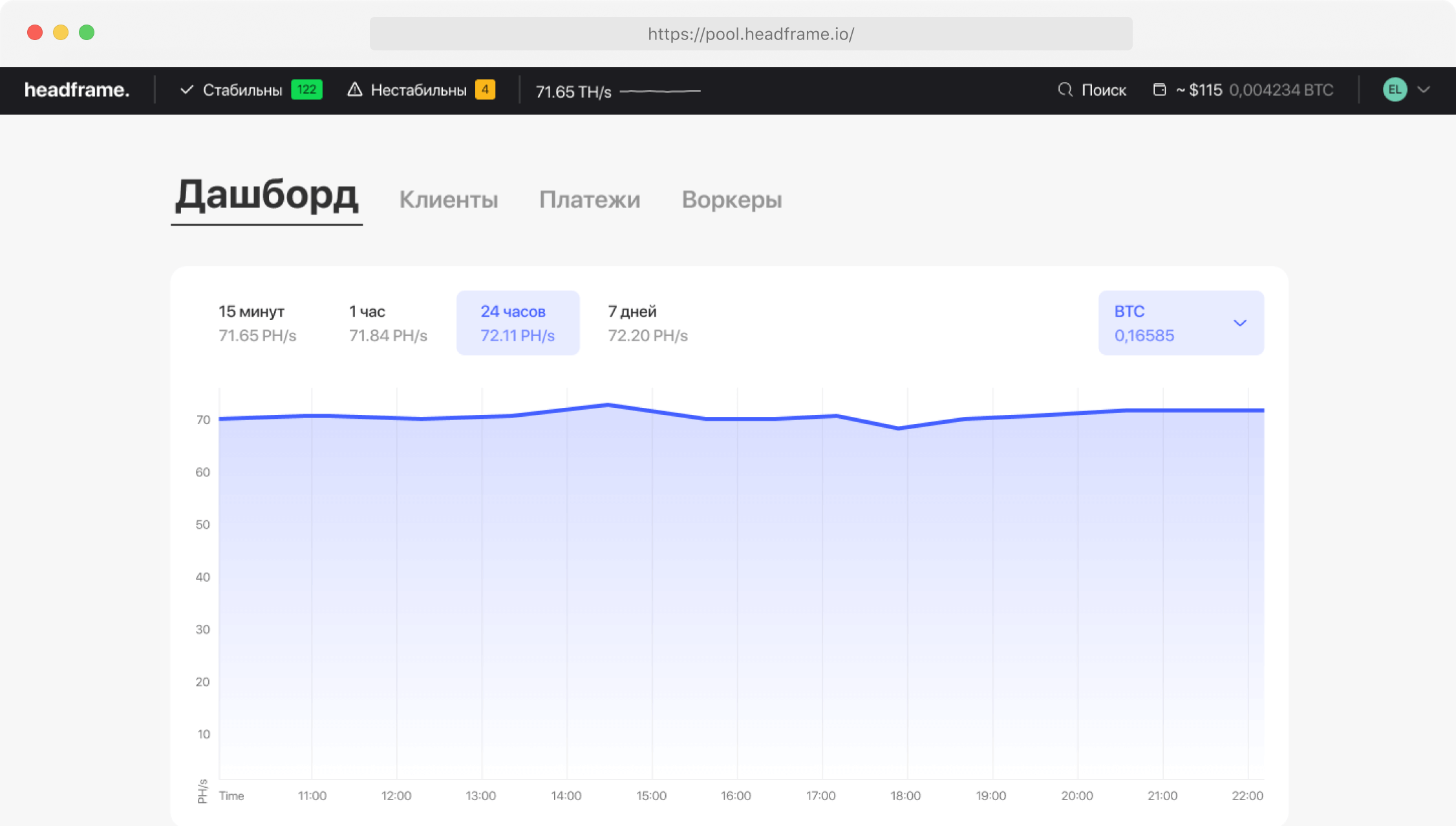
Для подключения к Headframe укажите stratum-адрес пула, имя воркера и пароль из кабинета. После сохранения настроек майнеру нужно несколько минут, чтобы выйти на рабочий хешрейт. Затем проверьте ожидаемую прибыль в калькуляторе майнинга биткоина. FAQ: как найти ASIC в сети
Как найти асик в сети быстрее всего?
Где скачать IP Reporter для Antminer?
Как найти IP адрес асика через компьютер?
Что делать, если IP Reporter не видит асик?
Что значит Locate Miner?
Можно ли найти ASIC со смартфона?
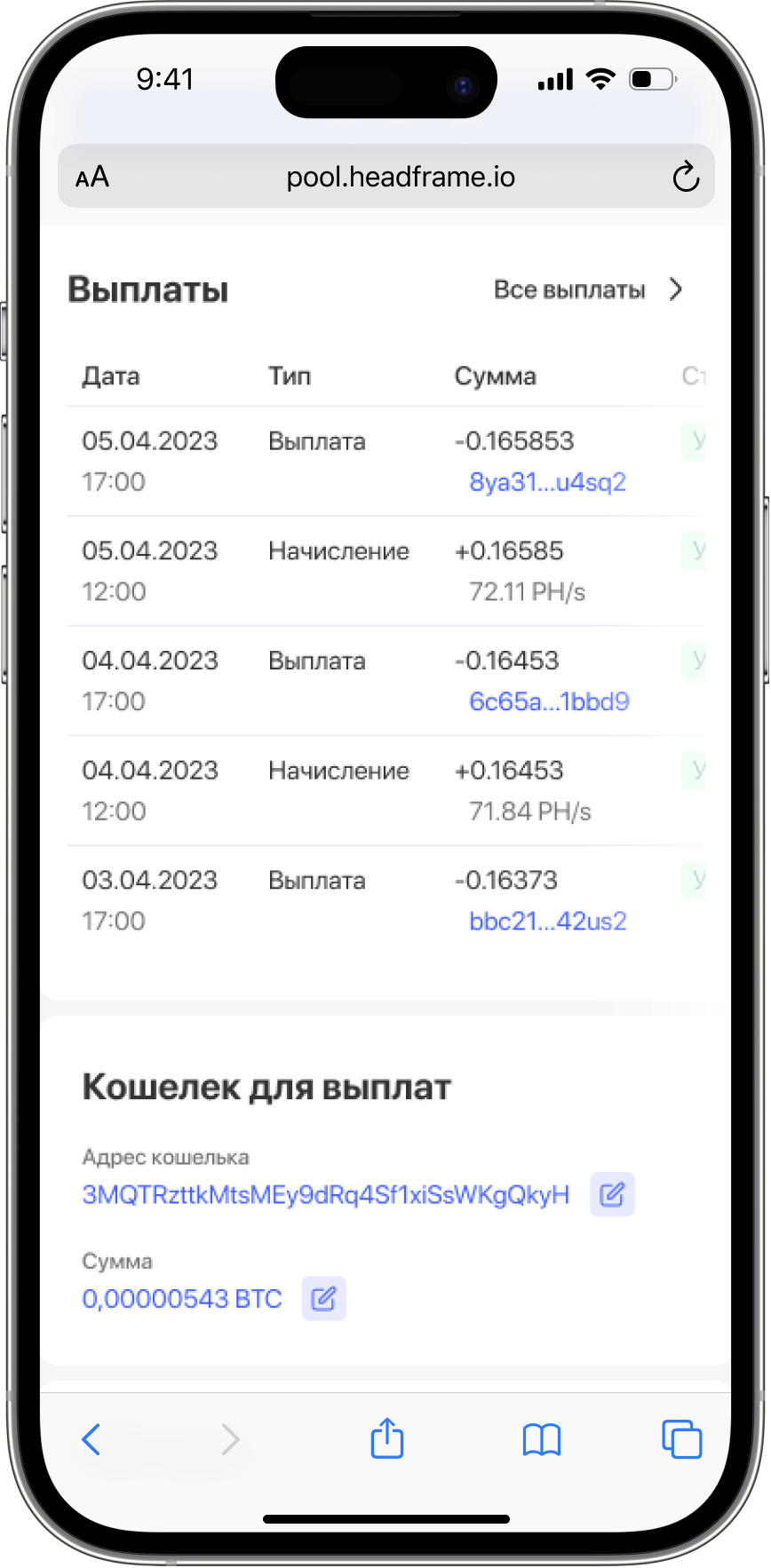
После поиска IP можно подключить ASIC к Headframe и следить за воркерами, выплатами и uptime через приложения для iOS и Android.