Настройка асика для майнинга с нуля: как подключить ASIC
- Пошаговая инструкция: логика настройки ASIC
- Что подготовить перед запуском ASIC
- Как подключить асик к питанию и роутеру
- Как найти IP-адрес асика в сети
- Настройка пула, worker и пароля
- Проверка запуска и хешрейта
- Как оценить результат настройки
- Типичные ошибки новичков
- Установка майнера на ПК и подключение к ASIC
- FAQ по настройке ASIC
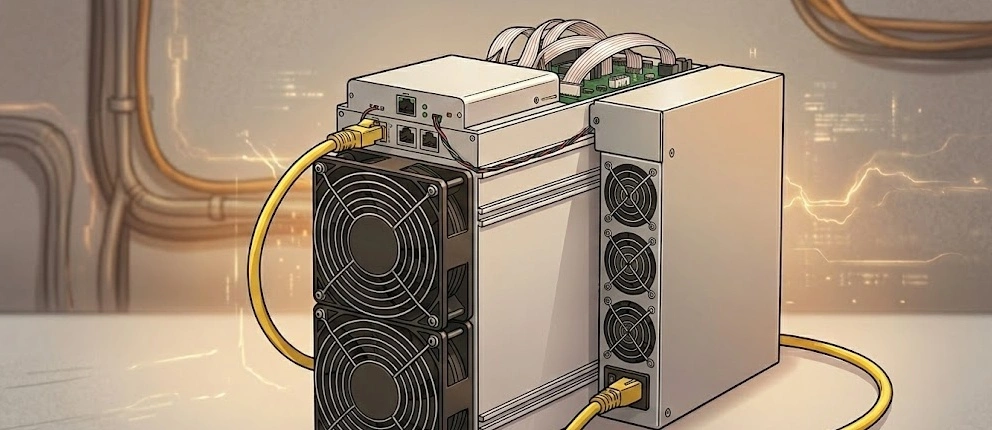
Настройка асика для майнинга с нуля начинается не с пула, а с проверки трех вещей: электричества, охлаждения и сети. ASIC-майнер — это не программа на ПК, а отдельное устройство для добычи криптовалют. Для Bitcoin и других SHA-256 монет чаще используют Bitmain Antminer, WhatsMiner и похожие модели: они подключаются к розетке, роутеру и майнинг-пулу, а управляются через веб-интерфейс в браузере.
Если коротко, как настроить асик: поставьте майнер в проветриваемое место, подключите питание и Ethernet, найдите IP-адрес в локальной сети, зайдите в панель управления, укажите stratum-адрес пула, worker и пароль, сохраните настройки и проверьте хешрейт. Ниже — пошаговый порядок, который подходит для большинства ASIC-майнеров.
Пошаговая инструкция: логика настройки ASIC
Эта пошаговая инструкция нужна, чтобы не перепутать порядок действий. Сначала проверяют электроэнергию и охлаждение оборудования, затем подключают Ethernet, находят IP-адрес, открывают веб-интерфейс, прописывают stratum-адрес пула, worker, пароль и адрес кошелька, а уже после этого оценивают hashrate, accepted shares, температуру и uptime.
- Питание: отдельная линия, автомат, заземление и запас по кабелю важнее, чем быстрый запуск через случайный удлинитель.
- Сеть: ASIC подключают к роутеру по Ethernet; Wi-Fi-мосты и слабые роутеры часто дают stale shares.
- IP и интерфейс: адрес ищут через роутер, IP Reporter или сканер сети, затем открывают панель Antminer, WhatsMiner или другой модели.
- Пул и кошелек: в настройках указывают pool URL, worker и payout-данные. Ошибка в одном символе может оставить майнер без выплат.
- Проверка: сравнивают локальный hashrate и accepted hashrate на пуле, смотрят rejected shares, температуру плат и вентиляторы.
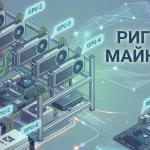
Если у вас не ASIC, а ГПУ/видеокарты, логика похожа, но инструменты другие: для GPU-фермы важнее ОС, драйвер, майнер и профиль разгона. Отличия описаны в статье про майнинг риг.
Что подготовить перед запуском ASIC
Перед тем как подключить асик для майнинга, убедитесь, что инфраструктура выдержит постоянную нагрузку. Один современный ASIC может потреблять 3-5 кВт и работать круглосуточно, поэтому слабая розетка или удлинитель — частая причина перегрева, отключений и потери дохода.
| Что проверить | Зачем это нужно | Минимальная рекомендация |
|---|---|---|
| Электричество | ASIC работает под высокой постоянной нагрузкой | Отдельная линия, автомат, заземление, запас по кабелю |
| Охлаждение | Чипы и блок питания быстро нагреваются | Приток холодного воздуха и вывод горячего потока |
| Интернет | Майнер постоянно отправляет shares в пул | Ethernet, стабильный роутер, без Wi-Fi-переходников |
| Аккаунт в пуле | Пулу нужны worker, адрес кошелька и модель выплат | Заранее создать воркер и выбрать BTC-пул |
Если вы только выбираете оборудование, сначала полезно разобраться, что такое асик, а затем посчитать питание по статье сколько потребляет асик. Для домашнего размещения отдельно оцените шум, температуру и требования к интернету.
Как подключить асик к питанию и роутеру
Физическое подключение майнера простое, но ошибки здесь самые дорогие. Сначала поставьте ASIC так, чтобы вентиляторы свободно забирали воздух и не дули горячим потоком обратно в корпус. Затем подключите Ethernet-кабель от майнера к роутеру или коммутатору. Только после этого подключайте питание.
- Проверьте, что напряжение и кабель питания соответствуют модели майнера.
- Подключите Ethernet в порт LAN на ASIC и в роутер.
- Включите питание и подождите 2-5 минут, пока устройство загрузится.
- Посмотрите индикацию: сеть должна быть активна, вентиляторы должны крутиться стабильно.
Запрос «как подключить майнер к компьютеру» часто вводит новичков в заблуждение. ASIC обычно не подключают к ПК напрямую для добычи: компьютер нужен только как экран управления. На нем открывают браузер, находят IP-адрес майнера и заходят в веб-панель.
Как найти IP-адрес асика в сети
Чтобы открыть настройки ASIC, нужен его IP-адрес. Самый чистый способ — посмотреть список клиентов в панели роутера. Обычно устройство отображается как Antminer, WhatsMiner, Bitmain, MicroBT или неизвестный Ethernet-клиент.
- Откройте админку роутера и раздел DHCP / LAN clients.
- Найдите новое устройство, появившееся после включения ASIC.
- Скопируйте IP вроде 192.168.1.25 и откройте его в браузере.
- Если IP не найден, перезагрузите майнер и роутер, затем проверьте кабель.
Подробный разбор есть в инструкции как найти асик в сети. После входа в веб-интерфейс смените стандартный пароль, особенно если майнер стоит в общей сети.
Настройка пула, worker и пароля
Главный шаг — настройка асика для майнинга с нуля в разделе Miner Configuration, Mining Settings или Pool Settings. Названия зависят от прошивки, но логика одинаковая: пул сообщает майнеру stratum-адрес, worker показывает конкретное устройство, пароль чаще служебный.
| Поле | Что ввести | Пример логики |
|---|---|---|
| Pool URL | Stratum-адрес выбранного майнинг-пула | Основной сервер и 1-2 резервных сервера |
| Worker | Имя аккаунта и устройства | account.asic01 или wallet.worker01 |
| Password | Служебный пароль воркера | Часто x, 123 или пароль из пула |
Как подключить асик к пулу: создайте аккаунт в пуле, выберите SHA-256/BTC, скопируйте stratum, укажите worker, сохраните настройки и перезагрузите майнер. Если вам нужно понять, чем отличаются PPS, FPPS и PPLNS, посмотрите материал как выбрать майнинг пул. Подключение к пулу ViaBTC, Headframe или другому пулу технически похоже: меняются только адрес сервера, формат worker и требования к аккаунту.
Проверка запуска и хешрейта
После сохранения настроек ASIC не начинает майнить мгновенно. Обычно первые shares появляются через несколько минут, а нормальный средний хешрейт виден через 15-30 минут. Проверьте сразу две стороны: панель майнера и кабинет пула.
- В веб-интерфейсе ASIC проверьте статус плат, температуру чипов, обороты вентиляторов и ошибки.
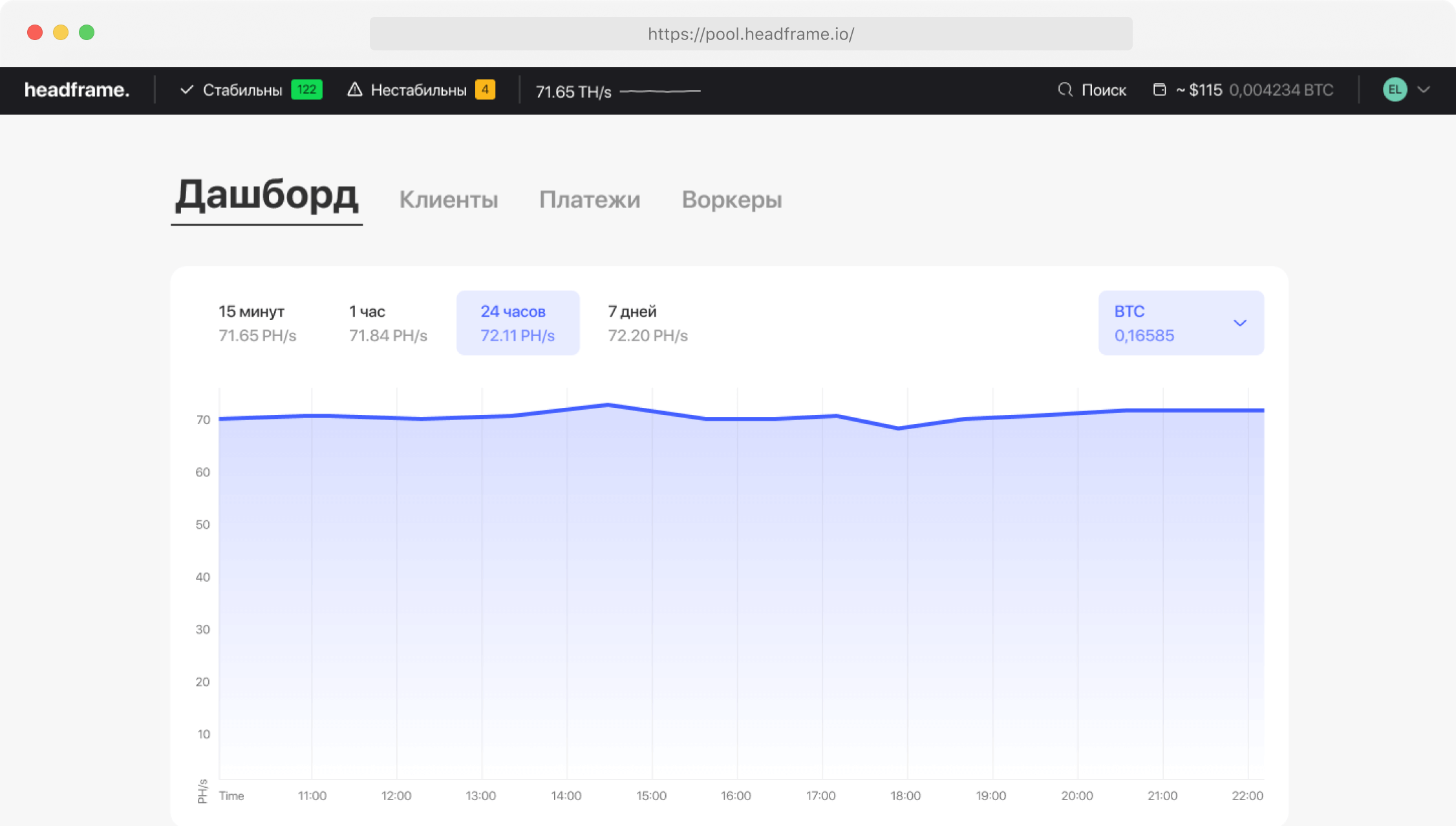
- В пуле проверьте, что worker online и отправляет shares без частых rejected.
- Сравните фактический хешрейт с паспортным, но не делайте вывод по первым 2-3 минутам.
- Если майнер offline, проверьте stratum, worker, пароль, DNS, кабель и доступ к интернету.
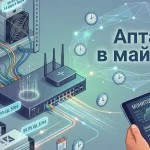
Для стабильной добычи важен не только пик хешрейта, но и аптайм в майнинге. Короткие простои, перегрев, плохой кабель или нестабильный роутер постепенно съедают доходность.
Как оценить результат настройки
После подключения важно проверить не только статус online, но и экономику работы. Исходные данные дают результат только вместе: хешрейт ASIC, потребление электроэнергии, комиссия майнинг-пула, сложность сети, цена биткоина и аптайм. Формула объясняет метод расчета просто: доход от добычи минус электричество, комиссия и простои показывает чистую прибыль.
Единицы измерения уточняют интерпретацию результата: хешрейт смотрят в TH/s, потребление — в ваттах или кВт, расход энергии — в кВт·ч, rejected shares — в процентах. Оборудование определяет окупаемость через эффективность J/TH, поэтому выбор асиков и настройка майнера должны идти вместе: быстрый запуск без контроля температуры, ошибок и комиссии пула не гарантирует прибыль.
Типичные ошибки новичков
Если асик не подключается к пулу, проблема чаще всего не в самом устройстве. Проверьте простые вещи по порядку: правильный алгоритм монеты, адрес пула, формат worker, пароль, интернет, время на майнере и блокировки в сети.
- Выбран не тот алгоритм. SHA-256 ASIC не майнит Ethereum, Kaspa или случайные GPU-монеты.
- Ошибка в worker. Лишний пробел, кириллица или неверный формат имени мешают авторизации.
- Нестабильная сеть. Для майнинга нужна не большая скорость, а постоянный доступ без обрывов. Подробнее: какой интернет нужен для майнинга.
- Перегрев. Высокая температура дает hardware errors, снижает хешрейт и может выключить устройство.
- Старая прошивка. Обновляйте прошивку только из надежного источника и не ставьте неизвестные сборки без понимания риска.
Установка майнера на ПК и подключение к ASIC
Фраза «как установить майнер на ПК» для ASIC означает не установку программы добычи, а подготовку компьютера для управления устройством. Чтобы установить майнер на ПК в бытовом смысле, достаточно подключить компьютер к той же локальной сети, открыть браузер и зайти по IP-адресу ASIC. Сам майнинг выполняет не ПК, а платы асика.
Если нужно понять, как подключиться к асику, действуйте так: найдите IP в роутере, откройте адрес в браузере, введите логин и пароль, затем перейдите в раздел пула. Установка майнера считается законченной, когда подключение асика к пулу сохранено, worker появился online, а хешрейт и shares видны в кабинете пула.
Как запустить асик для майнинга пошагово: проверьте питание, подключите Ethernet, войдите в веб-интерфейс, настройте pool URL, worker и password, сохраните конфигурацию, перезагрузите устройство и проверьте Bitcoin-хешрейт. Для небольшого бизнеса с несколькими асиками заранее выберите схему именования worker, чтобы быстро видеть, какой майнер остановился.
FAQ по настройке ASIC
Как настроить асик для майнинга с нуля?
Подготовьте питание, охлаждение и Ethernet, найдите IP-адрес майнера, зайдите в веб-интерфейс, укажите stratum-адрес пула, worker и пароль, сохраните настройки и проверьте хешрейт в пуле.
Как подключить асик к пулу?
В кабинете пула создайте worker, скопируйте stratum-адрес и внесите его в Pool Settings майнера. Затем укажите имя worker, пароль, сохраните настройки и дождитесь появления shares.
Как подключить асик к пулу ViaBTC?
Логика такая же, как у других пулов: в настройках майнера указывают stratum ViaBTC, имя аккаунта или worker и пароль. Перед сохранением проверьте алгоритм SHA-256/BTC и формат worker в кабинете пула.
Нужно ли подключать майнер к компьютеру?
Нет, ASIC майнит сам. Компьютер нужен только для настройки: через браузер вы открываете IP-адрес майнера, меняете параметры пула и смотрите состояние устройства.
Почему асик не виден в сети?
Чаще всего причина в кабеле, DHCP роутера, другом диапазоне IP или неполной загрузке майнера. Проверьте LAN-порт, список клиентов роутера, перезагрузите устройство и попробуйте другой Ethernet-кабель.
Когда считать настройку майнера успешной?
Настройка успешна, когда worker online в пуле, shares принимаются без массовых rejected, платы ASIC работают без ошибок, температура в норме, а средний хешрейт за 15-30 минут близок к ожидаемому.
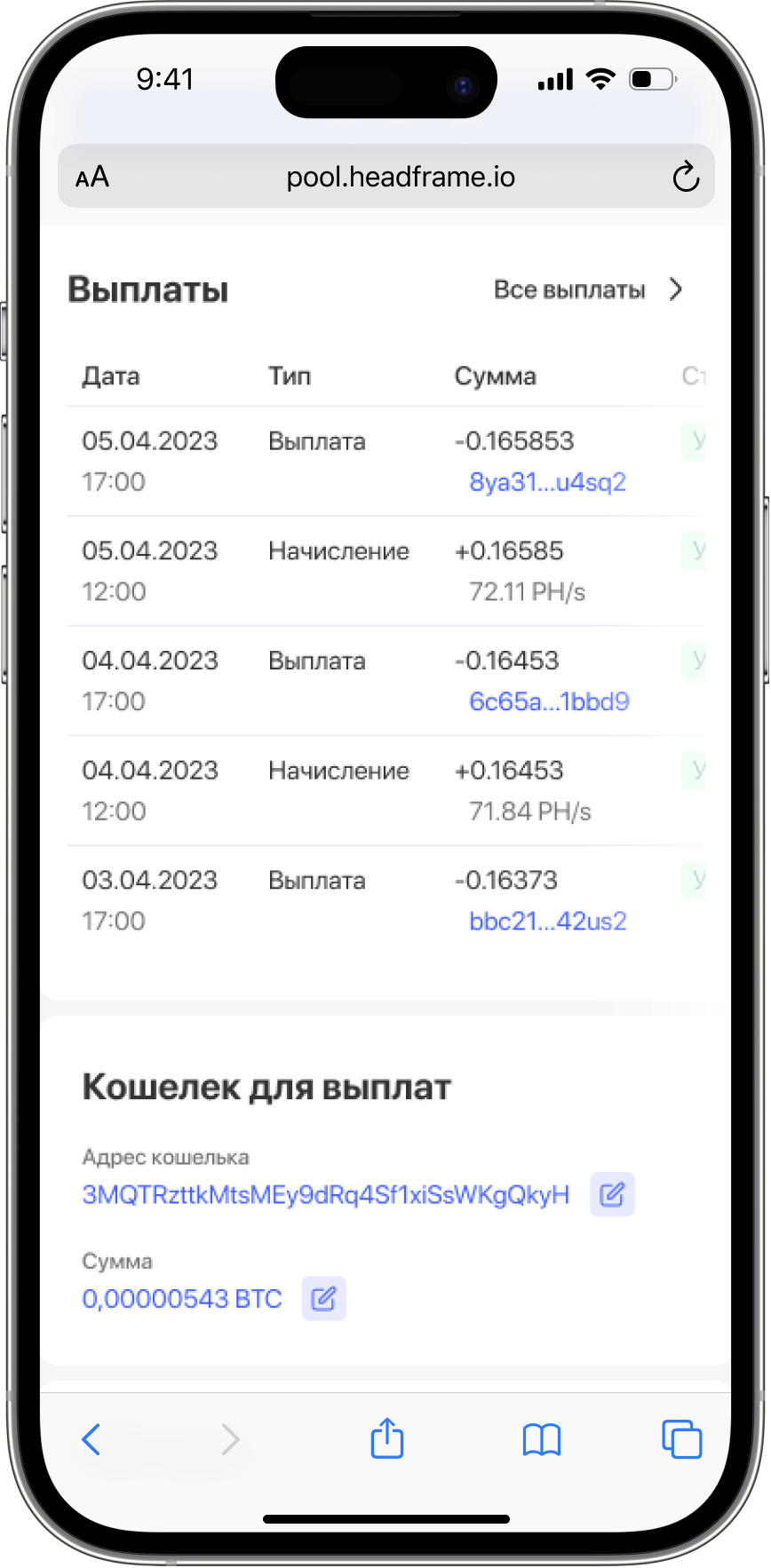
После запуска ASIC удобно контролировать не только текущий хешрейт, но и выплаты, rejected shares, простои и работу каждого worker. В Headframe можно подключить SHA-256 оборудование к пулу с моделью FPPS и следить за майнерами в веб-кабинете или приложениях: Headframe для iOS и Headframe для Android.